
DXF-Datei: öffnen, prüfen und für die Fertigung vorbereiten
Eine DXF-Datei überträgt CAD-Geometrie zwischen Programmen. Für eine Fertigungsanfrage zählen die richtige Kontur, eine eindeutige Einheit und ergänzende Angaben zu Werkstoff, Dicke und Stückzahl. So prüfen Sie DXF-Daten vor dem Upload.
Was ist eine DXF-Datei?
DXF steht für Drawing Interchange Format. Autodesk dokumentiert das Format für den Austausch von CAD-Zeichnungsdaten. Eine DXF enthält geometrische Objekte, zum Beispiel Linien, Kreise, Bögen und Polylinien. Die Dateiendung allein sagt noch nichts darüber aus, ob die enthaltene Geometrie als Fertigungskontur geeignet ist.
DXF wird häufig für ebene Konturen verwendet. Das Format kann auch räumliche Elemente enthalten. Für einen ebenen Zuschnitt benötigen Sie eine eindeutig festgelegte 2D-Kontur. Ein Foto, ein Scan oder eine PDF-Seite wird durch Umbenennen in .dxf nicht zu CAD-Geometrie. Für Laserteile nach Zeichnung ergänzen Sie die Kontur um Werkstoff, Blechdicke und Menge.
DXF, DWG, STEP und PDF: welches Format für welche Aufgabe?
DWG ist das native Zeichnungsformat von AutoCAD. DXF dient dem Austausch von Zeichnungsdaten. Die Unterstützung einzelner Objekte hängt vom empfangenden Programm und von der gewählten Dateiversion ab. Prüfen Sie deshalb einen Export erneut in der Zielsoftware oder einem zweiten geeigneten CAD-Programm.
Ein STEP-Modell beschreibt die räumliche Geometrie eines Bauteils. Eine PDF-Zeichnung dokumentiert lesbar Maße, Toleranzen, Oberflächen und Bearbeitungshinweise. Für eine Anfrage zu einem ebenen Blechteil können DXF und PDF zusammenpassen. Bei einem räumlichen Fräs- oder Drehteil sind STEP und PDF die passendere Kombination.
| Format | Typischer Inhalt | Vor dem Versand prüfen |
|---|---|---|
| DXF | Konturen und Zeichnungsobjekte | Einheit, Konturschluss und überflüssige Geometrie |
| DWG | CAD-Zeichnung | In ein angenommenes Austauschformat exportieren |
| STEP / STP | 3D-Bauteilgeometrie | Vollständigkeit, Einheit und Revision |
| Bemaßte Zeichnung und Fertigungsangaben | Lesbarkeit und Übereinstimmung mit CAD-Daten |
Das Anfrageformular nimmt PDF, STEP/STP und DXF an. Eine DWG-Datei exportieren Sie vor dem Upload in ein passendes angenommenes Format.
DXF-Dateien öffnen und Maße kontrollieren
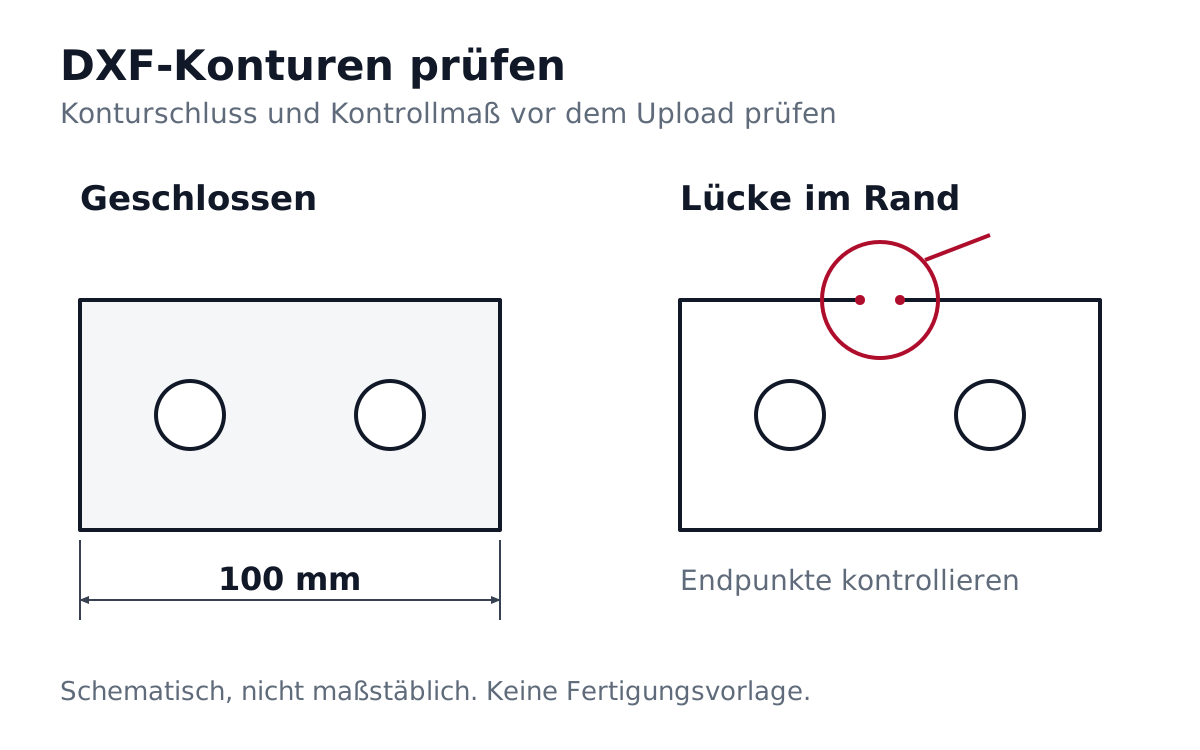
Öffnen Sie die Datei in einem CAD-Programm mit DXF-Import. Zoomen Sie auf das gesamte Bauteil und kontrollieren Sie danach einzelne Ecken, Bohrungen und Übergänge. Eine kleine Lücke kann in einer Gesamtansicht unsichtbar bleiben. Prüfen Sie auch, ob ausgeblendete Layer zusätzliche Konturen enthalten.
Kontrollieren Sie eine bekannte Länge mit dem Messwerkzeug. Eine Außenkante mit 100 mm Sollmaß muss nach dem Import 100 mm messen. Eine eingetragene Maßzahl reicht als Nachweis nicht aus, weil ein Maßtext unabhängig von der Geometrie geändert sein kann. Vergleichen Sie außerdem Dateiname, Bauteilnummer und Revision mit der ergänzenden Zeichnung.
Einheit und Maßstab: 1:1-Geometrie vor dem Export prüfen
Für eine ebene Fertigungskontur bereiten Sie die Geometrie in Originalgröße vor. Geben Sie die verwendete Längeneinheit eindeutig an, üblicherweise Millimeter. Die Darstellung einer Zeichnung auf einem Blatt kann beispielsweise 1:2 sein. Dieser Blattmaßstab darf nicht versehentlich auf die ausgegebene Fertigungskontur übertragen werden.
Die DXF-Referenz enthält Einheitenangaben, darunter auch den Zustand ohne Einheit. Verlassen Sie sich deshalb nicht allein auf eine automatische Erkennung beim Import. Ein Kontrollmaß nach dem erneuten Öffnen zeigt, ob Zahlenwert und Einheit zusammenpassen. Ändern Sie bei einer Abweichung die Export- oder Importeinstellung und prüfen Sie erneut, bevor Sie Unterlagen versenden.
Geschlossene Konturen, Layer und Splines prüfen
Eine geschlossene Außenkontur und klar getrennte Innenkonturen erleichtern die Zuordnung von Material und Ausschnitten. Prüfen Sie Endpunkte auf Lücken und entfernen Sie doppelte, überlagerte Linien. Benachbarte Linien müssen geometrisch zusammenpassen. Das Verbinden zweier entfernter Endpunkte durch eine zusätzliche Linie kann die beabsichtigte Form verändern.
Trennen Sie Hilfslinien, Bemaßungen und Schrift von der eigentlichen Bauteilkontur. Ein Layername oder eine Linienfarbe legt ohne Abstimmung keine Bearbeitungsart fest. Kennzeichnen Sie zusätzliche Gravuren oder andere Bearbeitungen in der PDF-Zeichnung. Exportieren Sie eine saubere Konturdatei und behalten Sie die vollständige Zeichnung als eigene Unterlage.
Splines sind gekrümmte CAD-Objekte. Autodesk dokumentiert Darstellungsprobleme beim Austausch von aus Fusion exportierten DXF-Splines mit anderer Software. Falls eine Umwandlung in Bögen oder Polylinien erforderlich ist, prüfen Sie die entstehende Form gegen das Original. Eine gröbere Annäherung kann Rundungen sichtbar verändern. Eine bestimmte DXF-Version oder eine pauschale Segmenttoleranz wird hier nicht als allgemeine Fertigungsvorgabe festgelegt.
Bei einem ebenen Konturexport sollten alle relevanten Elemente auf derselben vorgesehenen Ebene liegen. Prüfen Sie versehentliche Z-Höhen und verdeckte Geometrie. Die technische Machbarkeit und die für Ihren Auftrag geeignete Datenaufbereitung werden anhand der eingereichten Unterlagen geklärt.
DWG oder STEP in DXF umwandeln
Für eine vorhandene DWG-Zeichnung verwenden Sie den DXF-Export Ihres CAD-Programms. Autodesk beschreibt den Export einer gesamten Zeichnung oder ausgewählter Objekte. Wählen Sie für eine Konturdatei gezielt die benötigte Geometrie aus und kontrollieren Sie anschließend das Ergebnis. Ein Wechsel der Dateiendung ersetzt diesen Export nicht.
Bei einem STEP-Modell müssen Sie zunächst festlegen, welche ebene Geometrie gebraucht wird. Das kann eine ebene Bauteilfläche, eine Projektion oder eine Schnittkontur sein. CAD-Systeme wie Onshape bieten einen DXF-/DWG-Export von Skizzen und ebenen Flächen. Eine Draufsicht auf ein gekantetes Teil ersetzt keine Abwicklung für den Zuschnitt.
Der umgekehrte Weg von einer 2D-DXF zu STEP benötigt zusätzliche Informationen und Modellierung. Aus einer ebenen Kontur ergeben sich Materialdicke, Taschen und Bearbeitungstiefen nicht eindeutig. Legen Sie diese Merkmale im 3D-Modell fest und prüfen Sie das Volumen, bevor Sie eine STEP-Datei exportieren. Für ein CNC-Angebot gehören funktionsrelevante Anforderungen zusätzlich in die Zeichnung.
DXF-Daten für eine Anfrage zusammenstellen
Laden Sie je Bauteil die aktuelle DXF-Datei und bei zusätzlichen Fertigungsangaben eine passende PDF-Zeichnung hoch. Das Anfrageformular nimmt eine DXF-Datei bis 10 MiB je Bauteil an. Werkstoff, Dicke und Stückzahl müssen demselben Bauteil eindeutig zugeordnet sein. Verwenden Sie einen Dateinamen mit Bauteilnummer und Revision.
Beschreiben Sie zusätzliche Arbeitsschritte wie Abkanten, Gewinde oder Oberflächenbehandlung. Eine ebene DXF-Kontur allein definiert diese Anforderungen nicht. Für Blechbearbeitung hilft eine ergänzende Ansicht des fertigen Bauteils. Die Anfrage führt zu einer technischen Prüfung und einem schriftlichen Angebot oder konkreten Rückfragen.
Weiterführend
Passende nächste Schritte
STEP-Datei vorbereiten
3D-Geometrie prüfen und den richtigen Exportweg wählen.
WeiterlesenLaserteile nach Zeichnung
Unterlagen und Angaben für einen ebenen Zuschnitt zusammenstellen.
WeiterlesenCNC-Zeichnung vorbereiten
Maße, Toleranzen und Fertigungshinweise eindeutig dokumentieren.
Weiterlesen
DXF-Datei geprüft? Bauteil anfragen
DXF und ergänzende PDF-Zeichnung hochladen. Werkstoff, Dicke und Stückzahl je Bauteil angeben.
Vertiefung
Worauf Sie achten sollten
Geometrie messen
Ein bekanntes Kontrollmaß nach dem erneuten Öffnen mit dem Sollmaß vergleichen.
Konturen zuordnen
Außenkontur, Ausschnitte und zusätzliche Bearbeitungen eindeutig unterscheiden.
Angaben ergänzen
Werkstoff, Dicke, Menge und Revision mit der PDF-Zeichnung abgleichen.
Fragen
Häufige Fragen
Was bedeutet DXF?
DXF steht für Drawing Interchange Format. Das von Autodesk dokumentierte Format dient dem Austausch von CAD-Zeichnungsdaten zwischen Programmen.
Ist DXF immer zweidimensional?
Nein. DXF kann auch räumliche Elemente enthalten. Für einen ebenen Zuschnitt benötigen Sie eine passende 2D-Kontur auf der vorgesehenen Ebene.
Was ist der Unterschied zwischen DXF und DWG?
DWG ist das native Zeichnungsformat von AutoCAD. DXF dient dem Austausch von Zeichnungsdaten. Welche Objekte korrekt übernommen werden, hängt auch von Programm und Dateiversion ab.
Kann ich eine DXF-Datei direkt hochladen?
Ja. Das Anfrageformular nimmt je Bauteil eine DXF-Datei bis 10 MiB an. Ergänzen Sie Werkstoff, Dicke, Stückzahl und bei weiteren Fertigungsangaben eine PDF-Zeichnung.
Wie erkenne ich einen falschen Maßstab in einer DXF-Datei?
Messen Sie nach dem Import eine bekannte Länge. Ein Sollmaß von 100 mm muss als Geometrie 100 mm ergeben. Prüfen Sie bei einer Abweichung Einheit und Exportmaßstab.
Kann ich STEP einfach in DXF umwandeln?
Legen Sie zuerst eine ebene Fläche, Projektion oder Schnittkontur fest und exportieren Sie diese Geometrie. Für ein gekantetes Blechteil benötigen Sie gegebenenfalls eine geprüfte Abwicklung. Eine Draufsicht auf das fertige Teil ersetzt sie nicht.
Reicht eine DXF-Datei ohne Zeichnung für die Fertigung?
Eine reine Kontur beschreibt keine vollständigen Anforderungen an Dicke, Toleranzen, Gewinde oder Oberflächen. Ergänzen Sie die Angaben im Formular und in einer PDF-Zeichnung, sobald sie für das Bauteil relevant sind.
Welche DXF-Version und Layernamen soll ich verwenden?
Eine universell passende Version und verbindliche Layernamen gibt es für alle CAD-/CAM-Systeme nicht. Prüfen Sie den Export erneut und klären Sie spezielle Anforderungen anhand Ihrer Unterlagen. Farbe und Layername allein definieren keine Bearbeitung.